使用 Blender建模很简单的,一起来看看吧
俗话说“万物始于立方体”。
我们先按 Shift + A 新建一个立方体,然后按 Ctrl + 1 给它添加一段细分,再应用修改器,这样就得到了一个四边球。
调整附近的点,这样就能得到一个基础的头部形状。
头部通常分为“三庭”。现在我们只有上
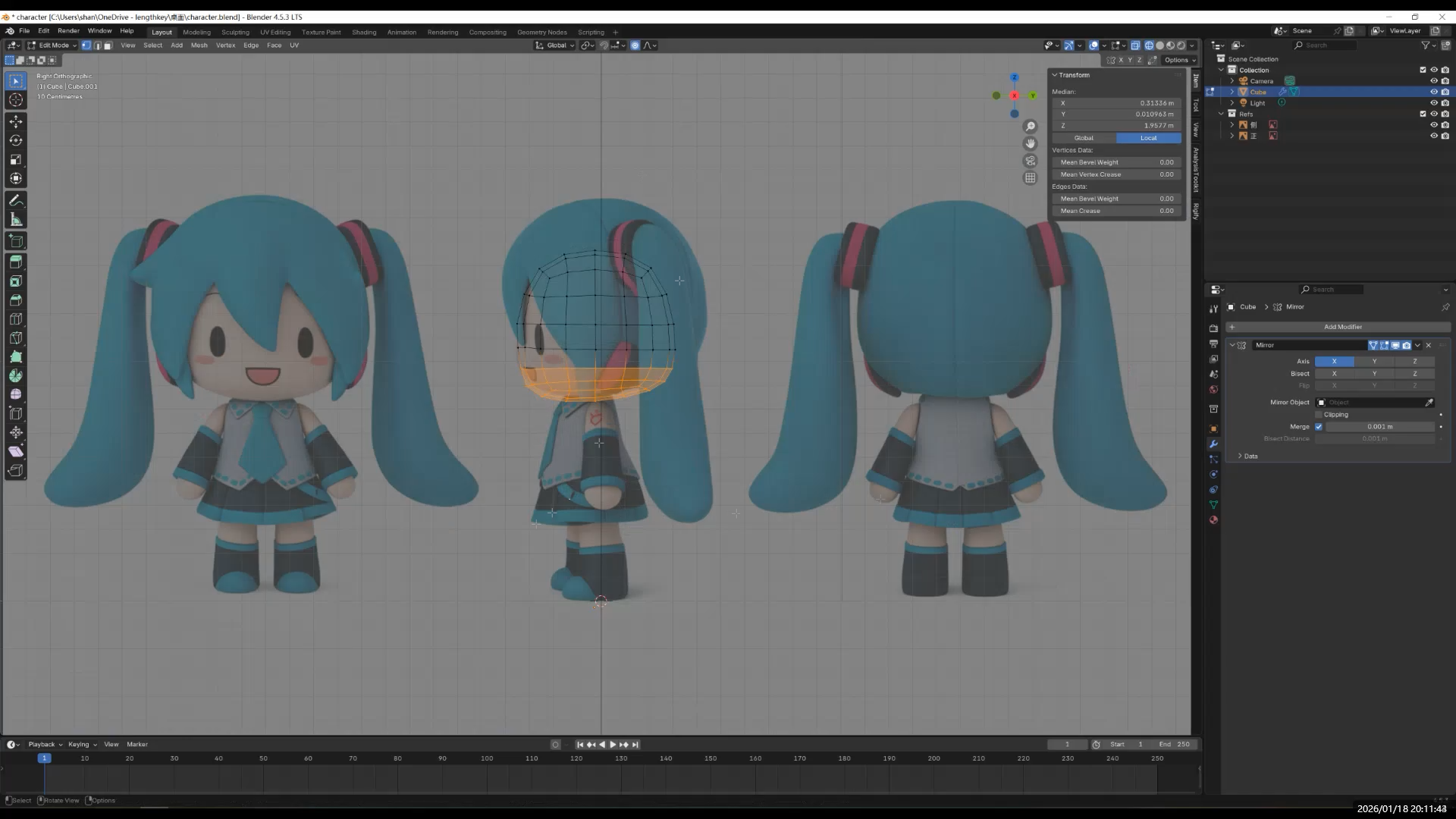 下两段,所以可以选中中间那一条线,按 Ctrl + B 倒角一下,这样头部的三庭结构就出来了。
接着再次添加细分并应用,
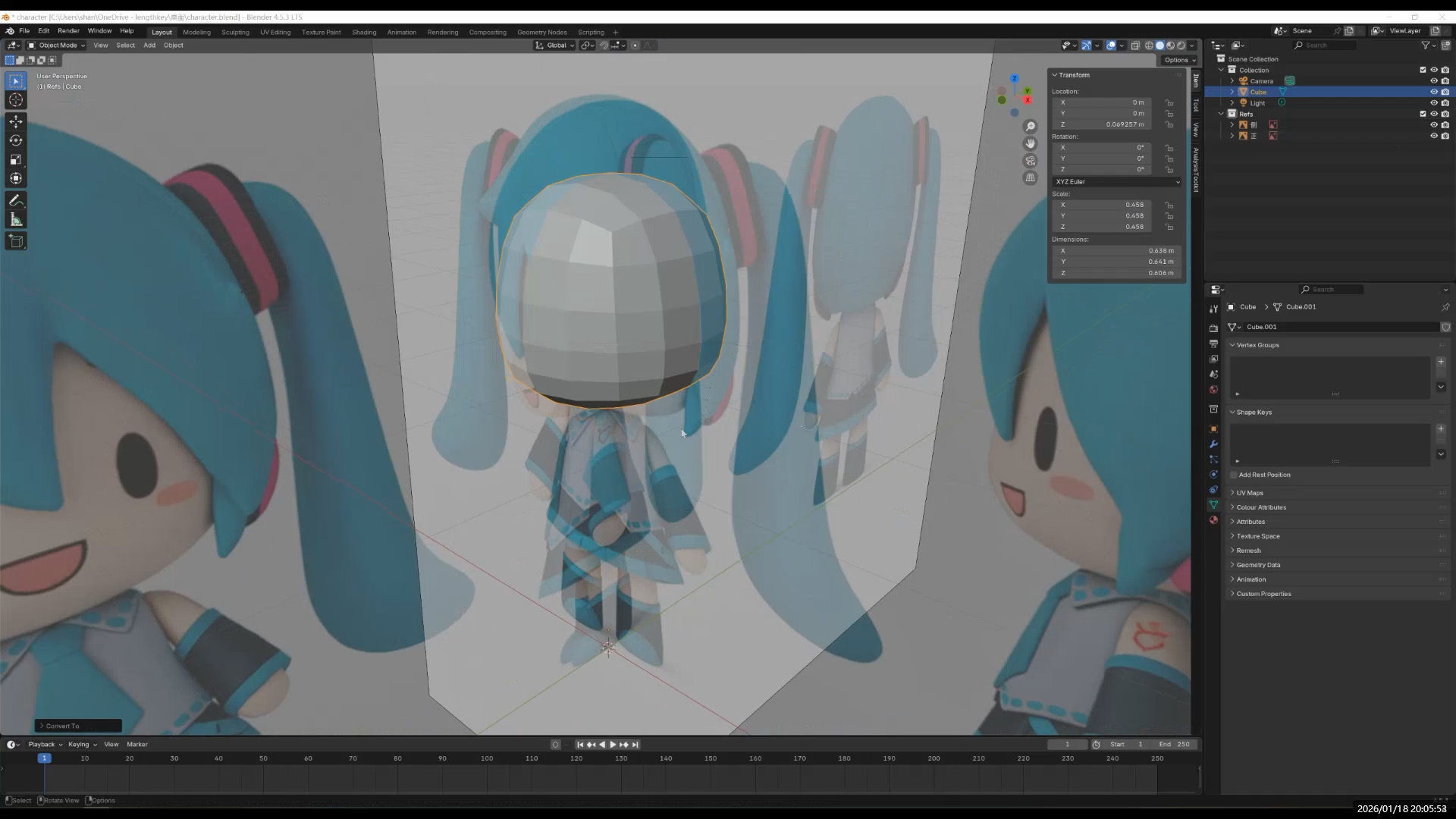
小tips:mirror修改器
为了方便操作,我们进入透显模式,选中左半边的点并删除,再添加一个镜像修改器,并打开“编辑模式可见”。
这样作为一个对称模型,我们只需要编辑一侧,另一侧就会自动镜像生成。
回到物体模式,按 Ctrl + 2 添加两段细分,并右键选择平滑着色,这样头部就会变得比较光滑。
稍微调整让形状更可爱一些。到这里,头部的大形就差不多了。
眼睛我留到了后面做,画龙点睛嘛,最后再确定,表情本来希望用贴图做的,最后没能实现很可惜。
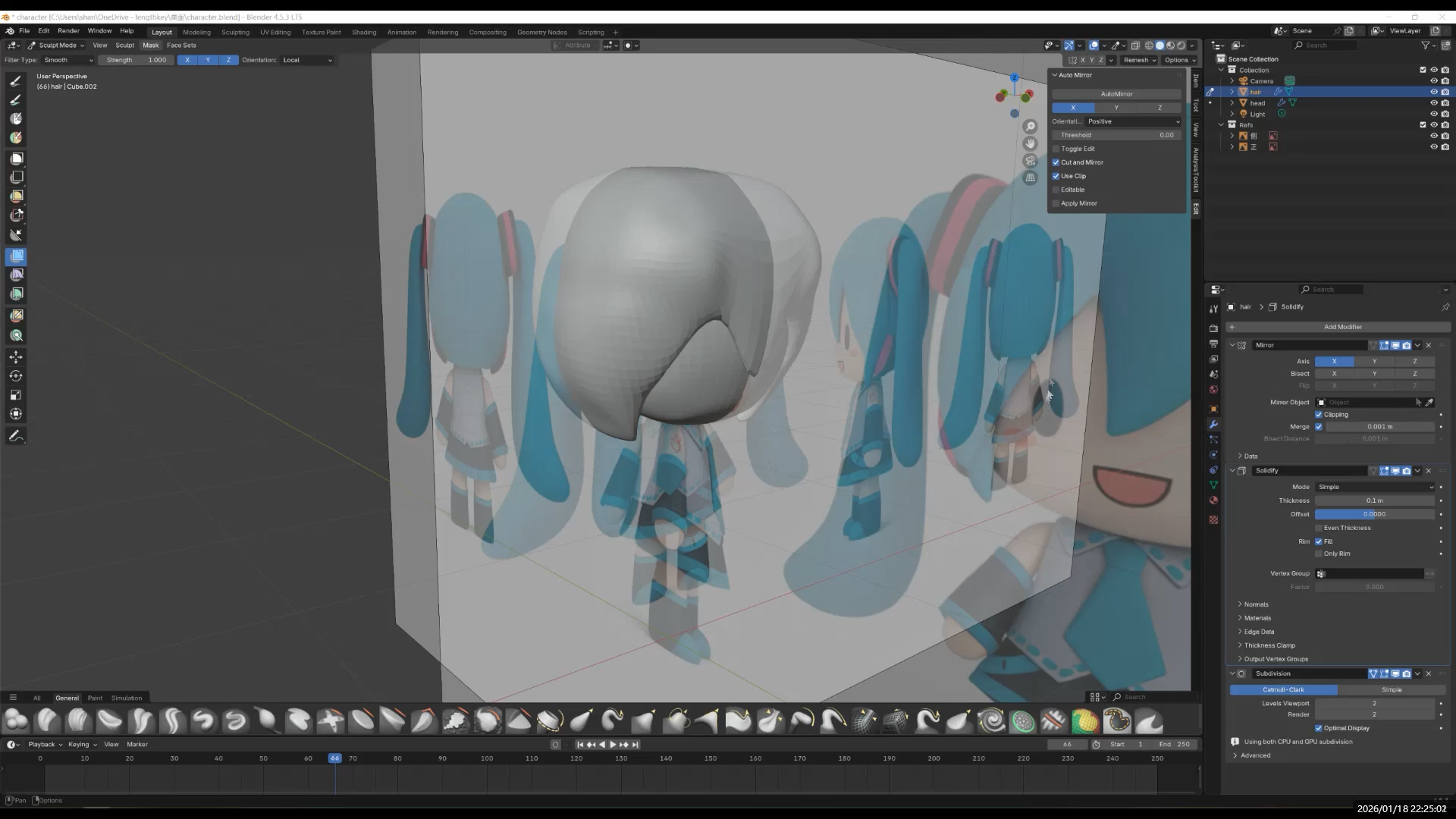
加上头发
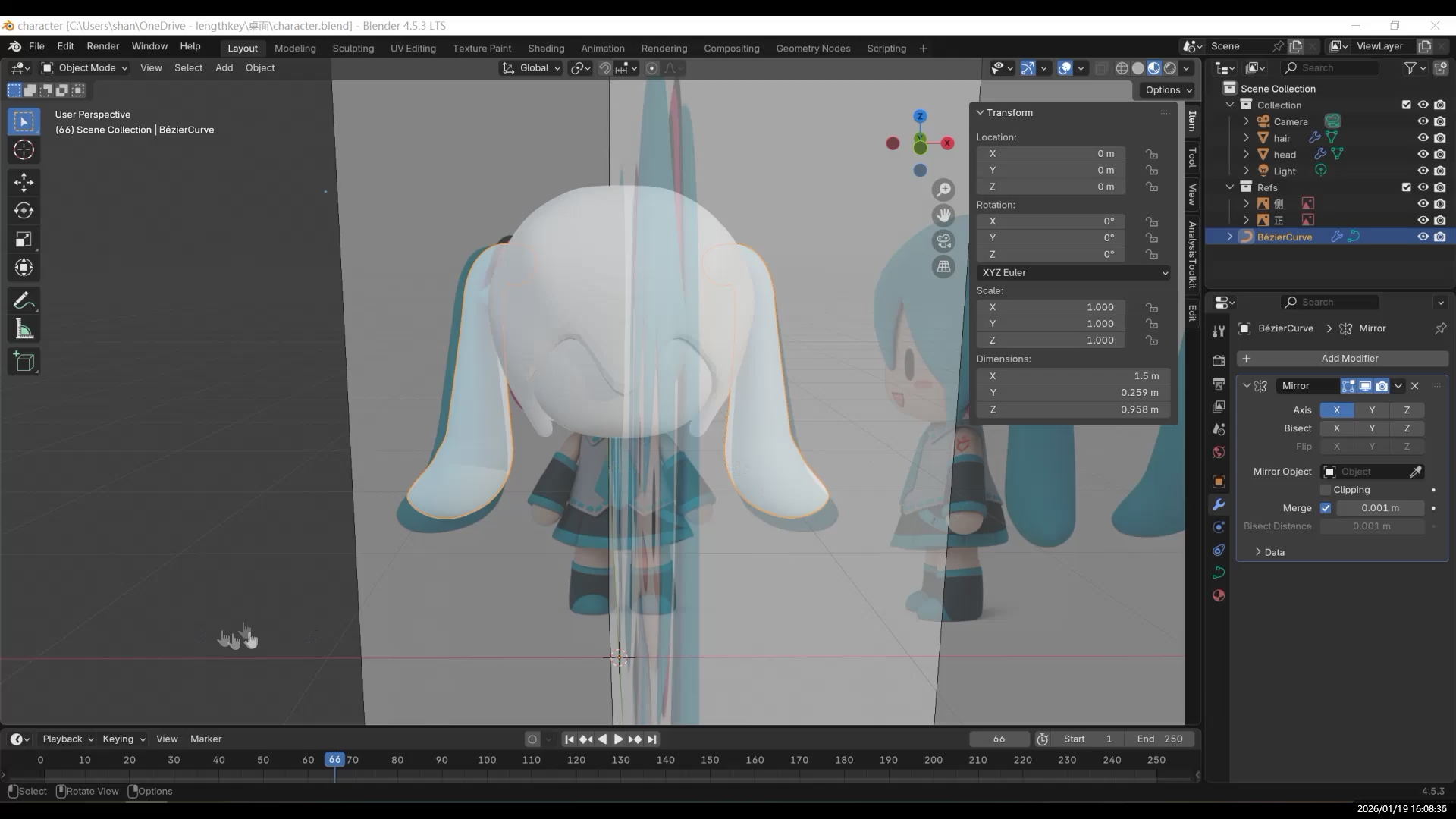
以及曲线做的双马尾!
身体
按 Tab 进入编辑模式,选中中间这条线,按 Ctrl + B 倒角,让整体变成上、中、下三段。
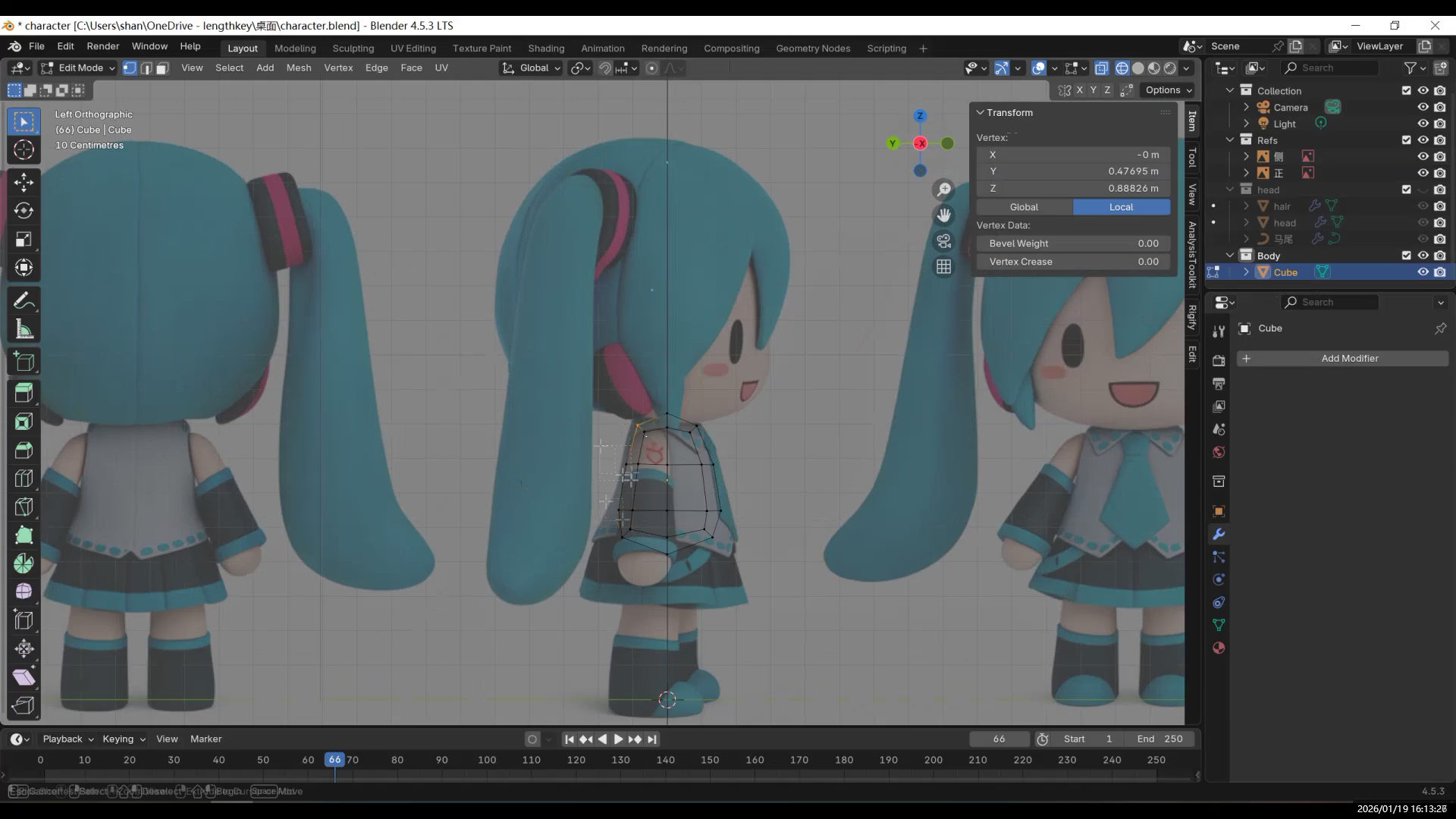
调整一下缩放并往上拖一点。让上中下三个分段尽量平均一些。
现在身体有点短,我们做一个竖向缩放,把身体拉长一点。
接着到右视图,也往前推一点,大概做出背部的形态。
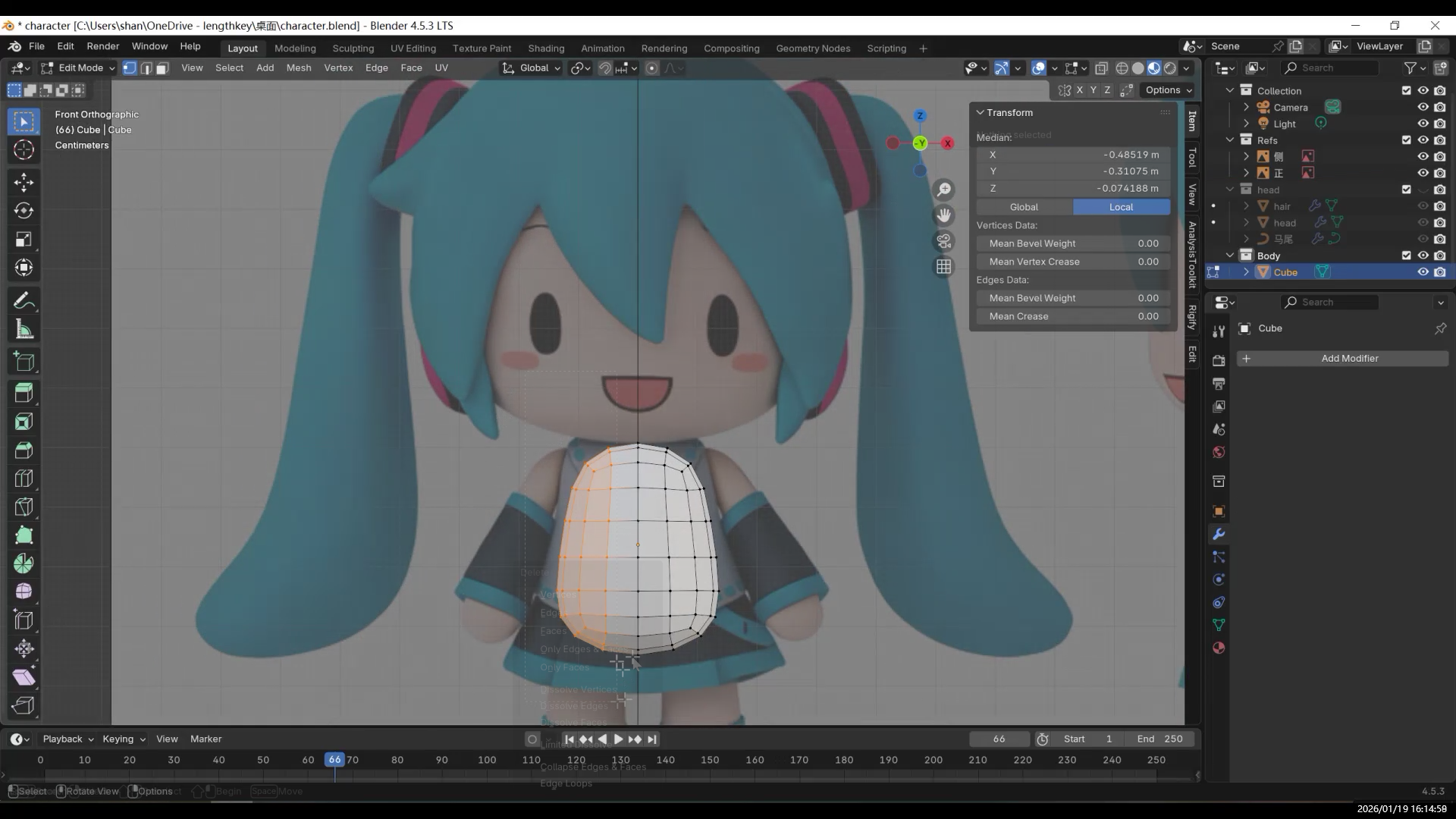
接着我们再加一些分段:按 Ctrl + 1 添加细分,再应用。这样我们就有了更多的编辑空间。
手臂与 A Pose
接下来我们来做手臂。进入编辑模式,找到手臂衔接位置的四个面。右键找到 Loop 工具里的“圆环”(来自插件 Loop )。
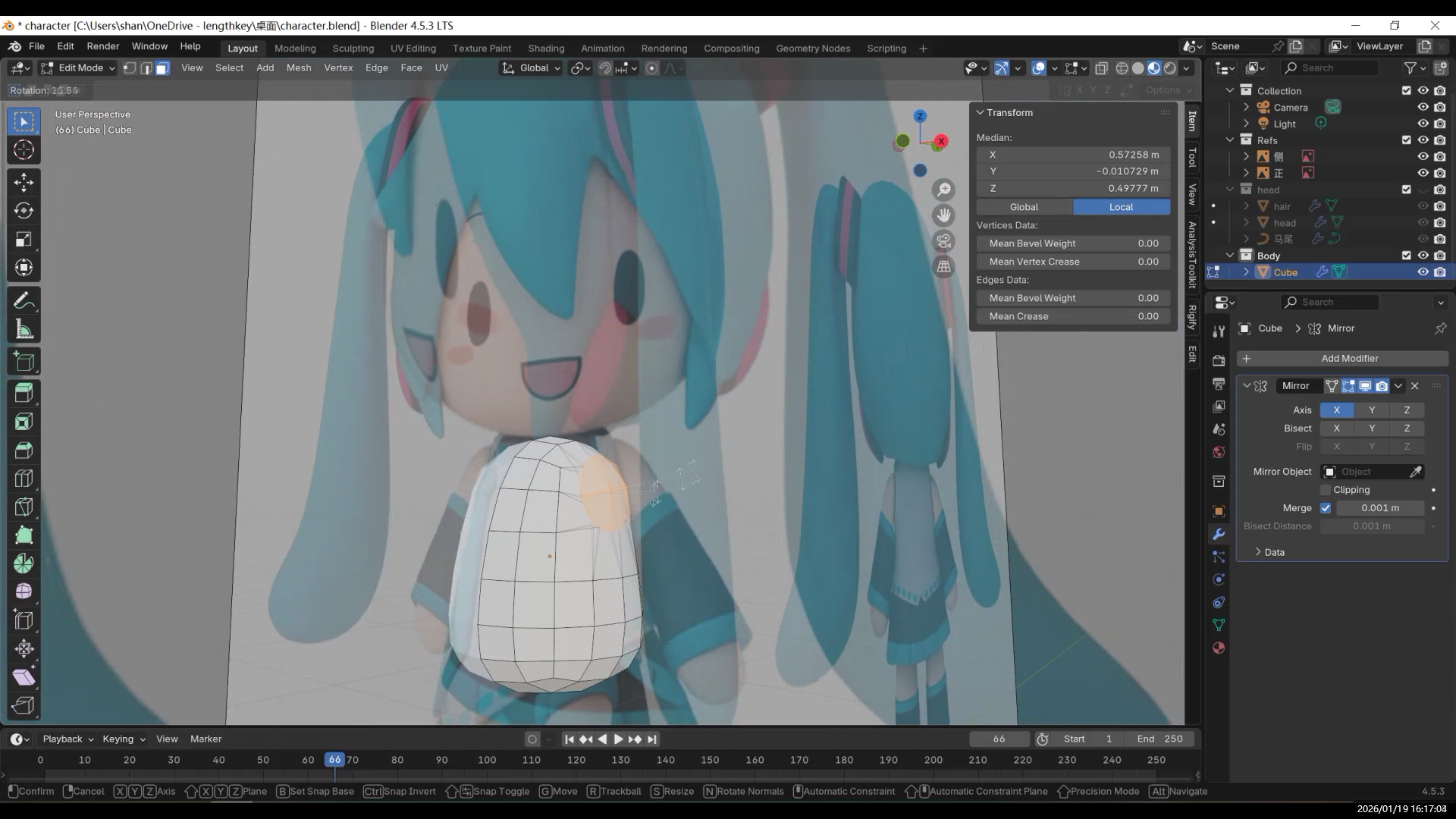
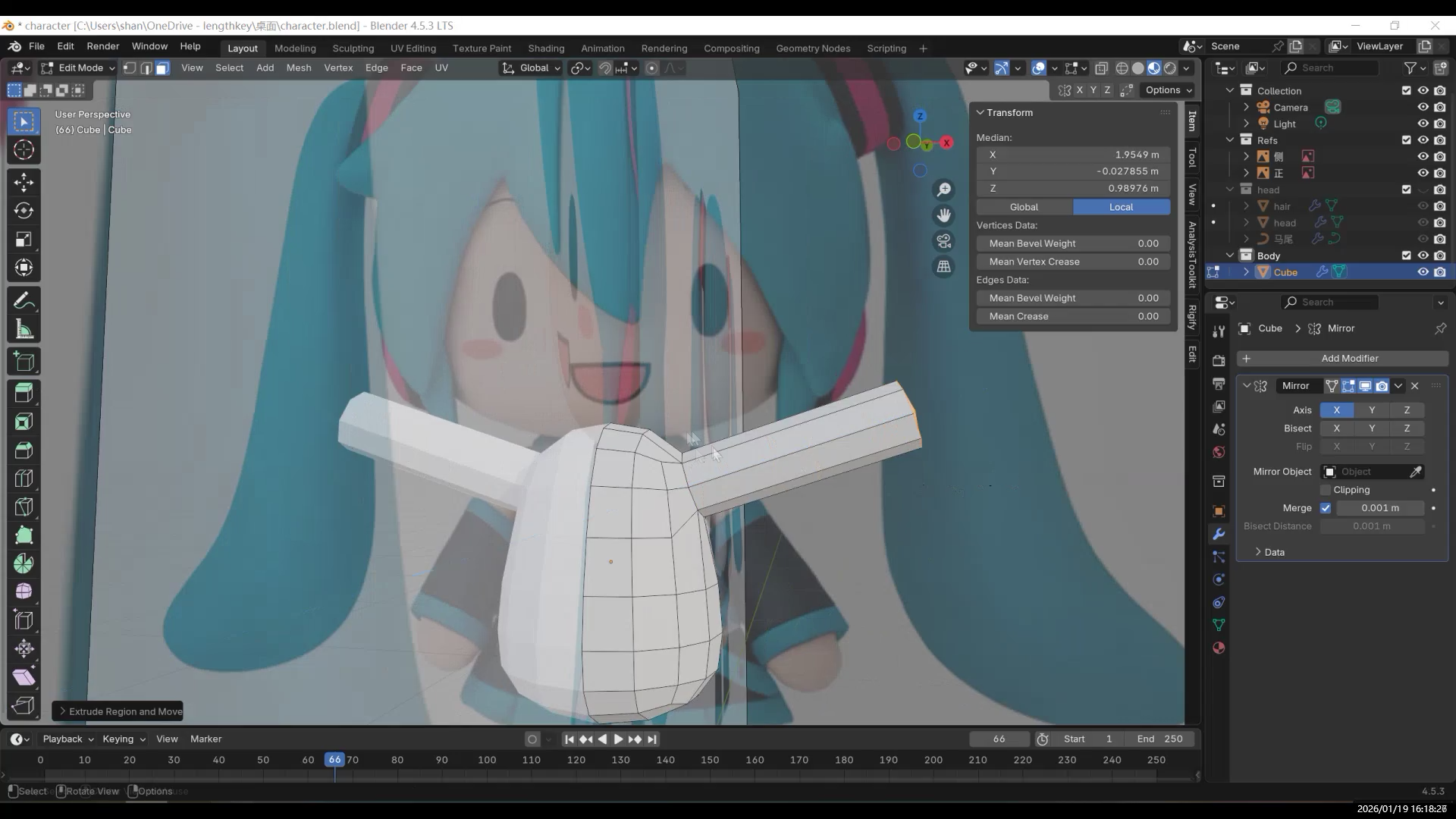
挤出手臂之后,我们调整一下胳肢窝
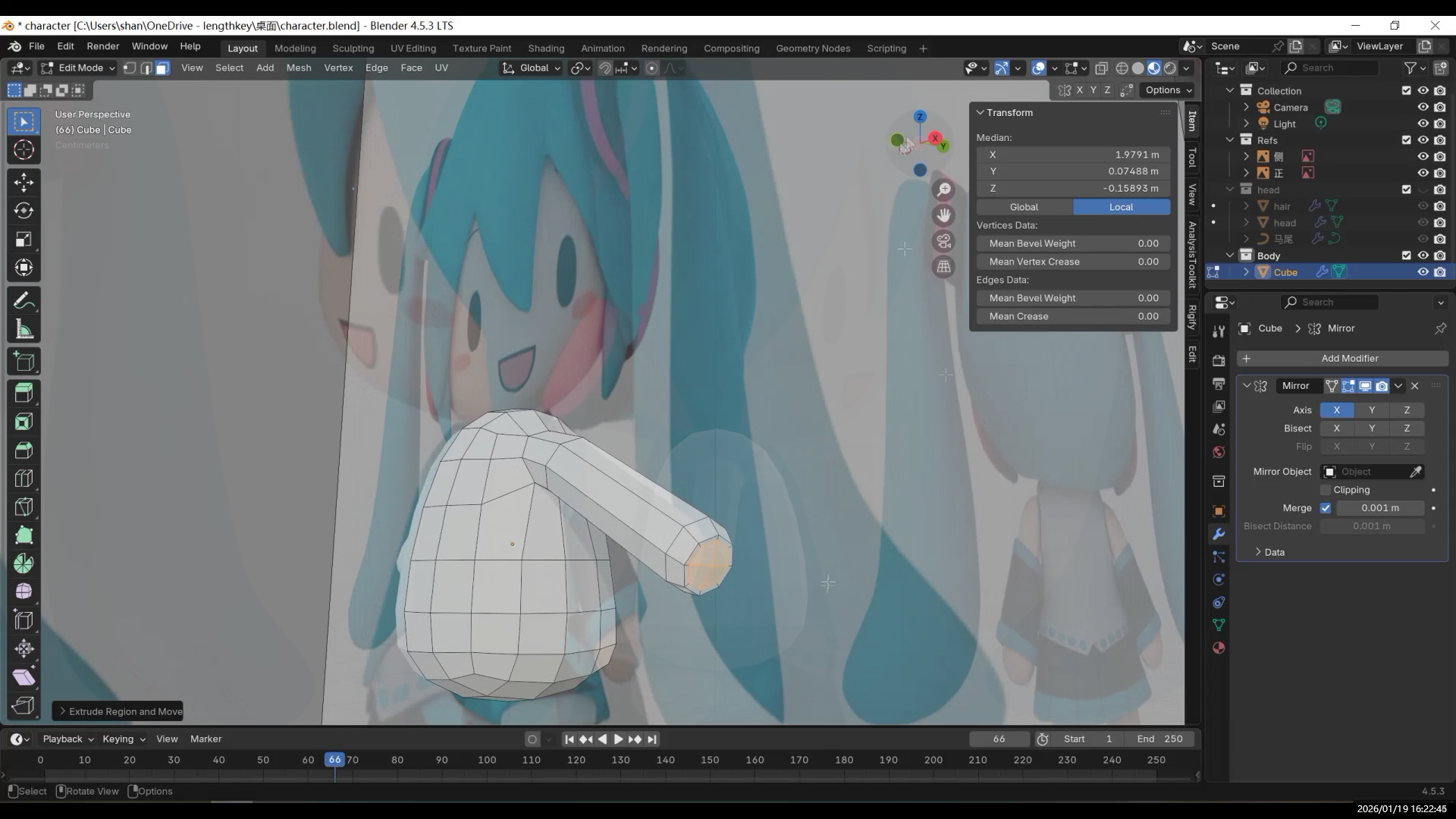
添加镜像修改器,并打开“裁剪/范围限制”,减少中轴线编辑出问题。
腿部与脚掌
接着做脚。是类似的。先找到腿和身体的衔接面:注意不要用中轴线旁边那两个面,不然腿可能会连在一起。
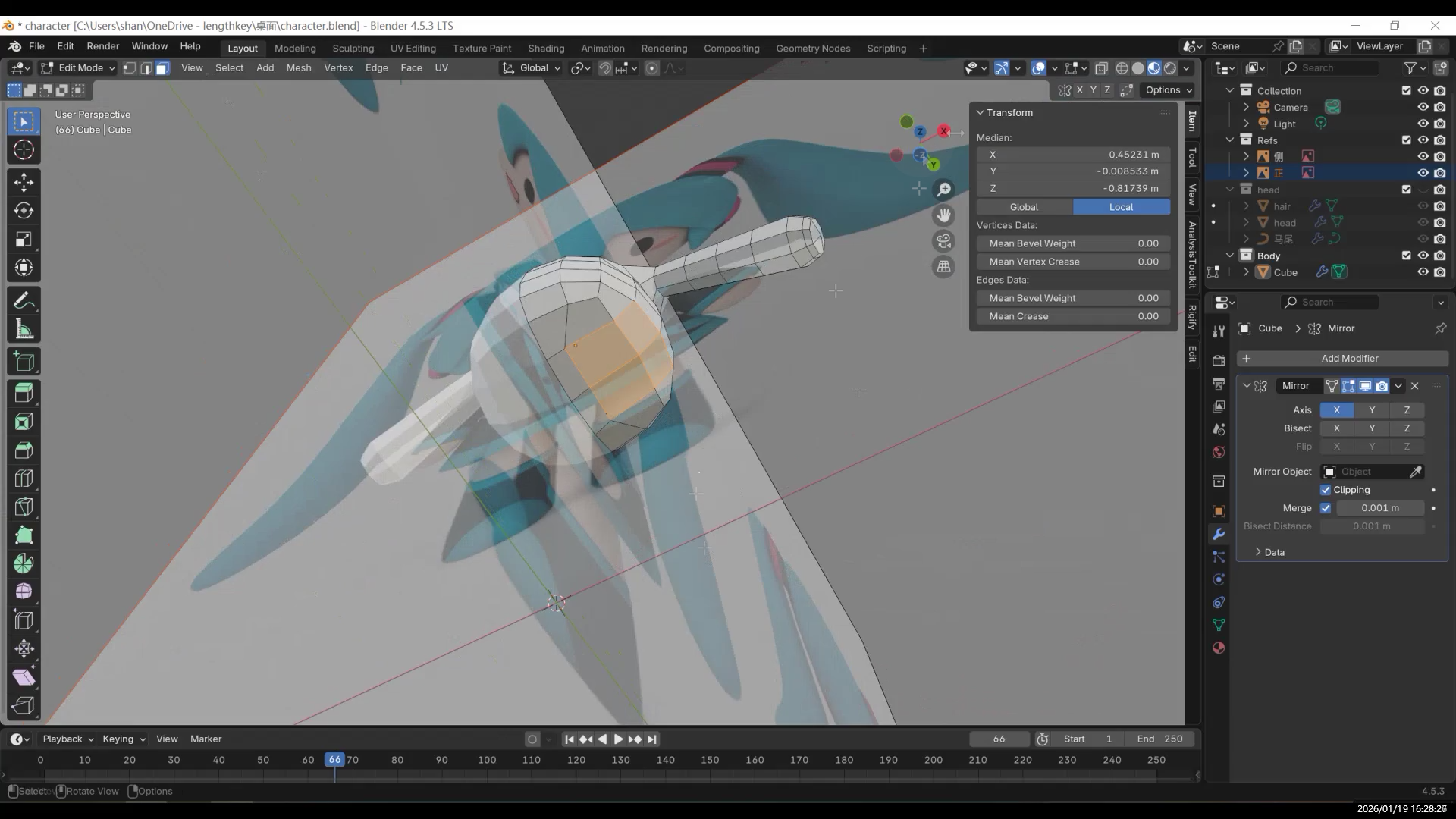
然后选中四个面按 E 往下挤出,再调整,让它整体是下垂的。
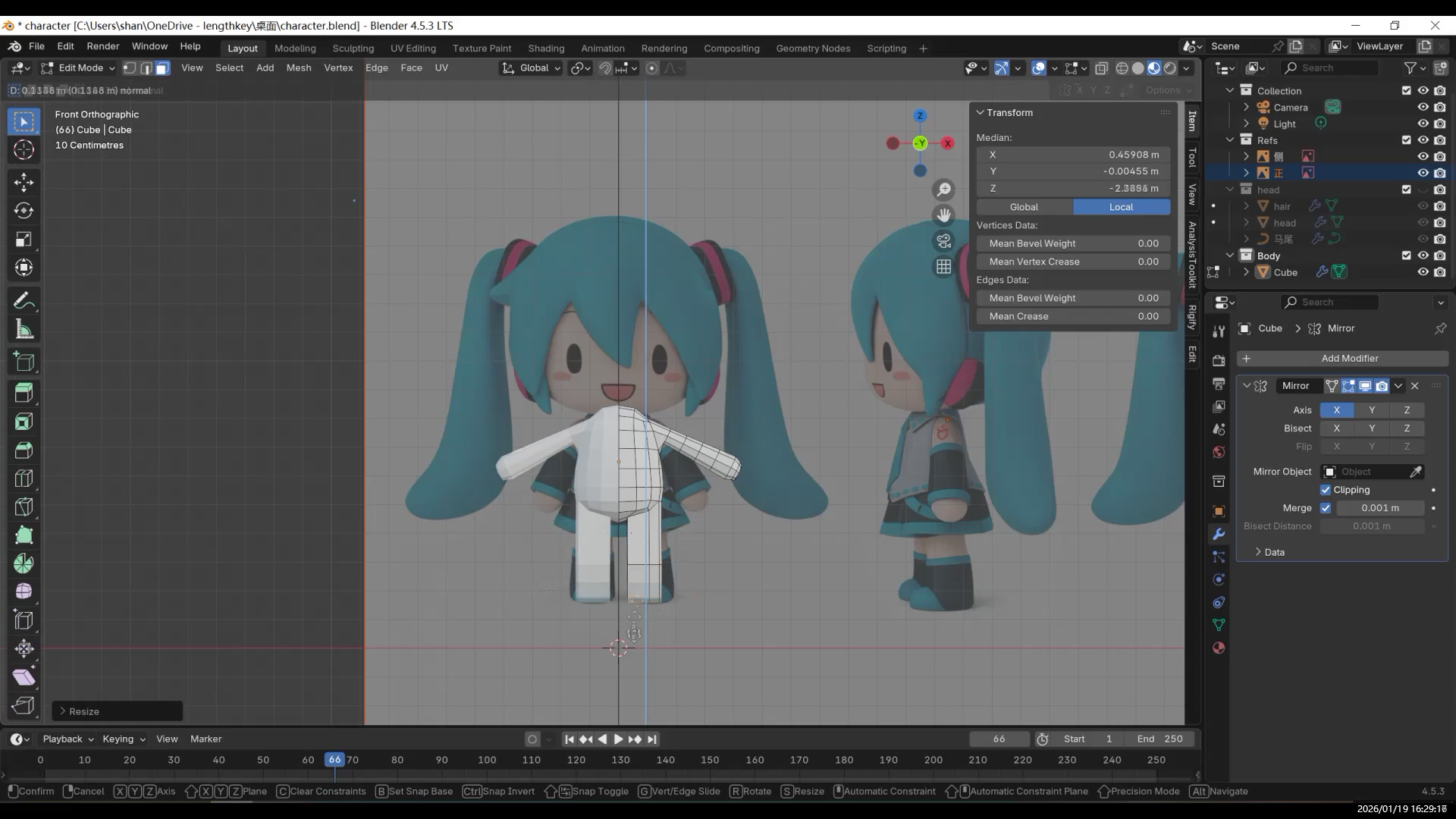
挤出来如果倾斜了,可以用“沿某轴缩放为零”的方法把它掰正,
调整腿型可以简单做得更圆一些
然后做脚掌:在脚踝位置用 Ctrl + R 环切一刀,按 E 挤出脚掌。底部再环切几刀,调整脚掌的厚薄和形状。整体从侧面和正面看一下比例
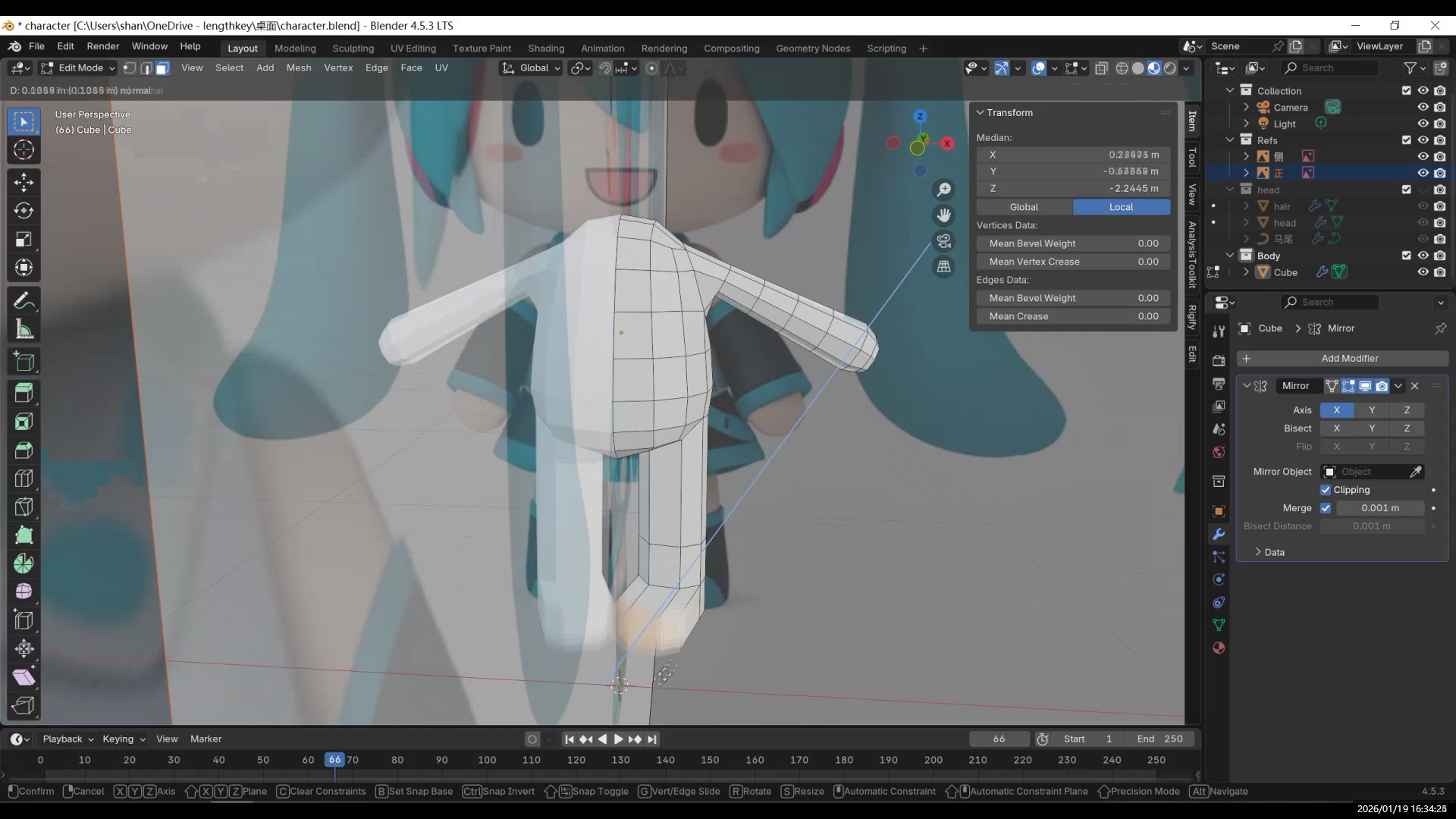
补足够的分段
脖子也很简单:选中肩膀
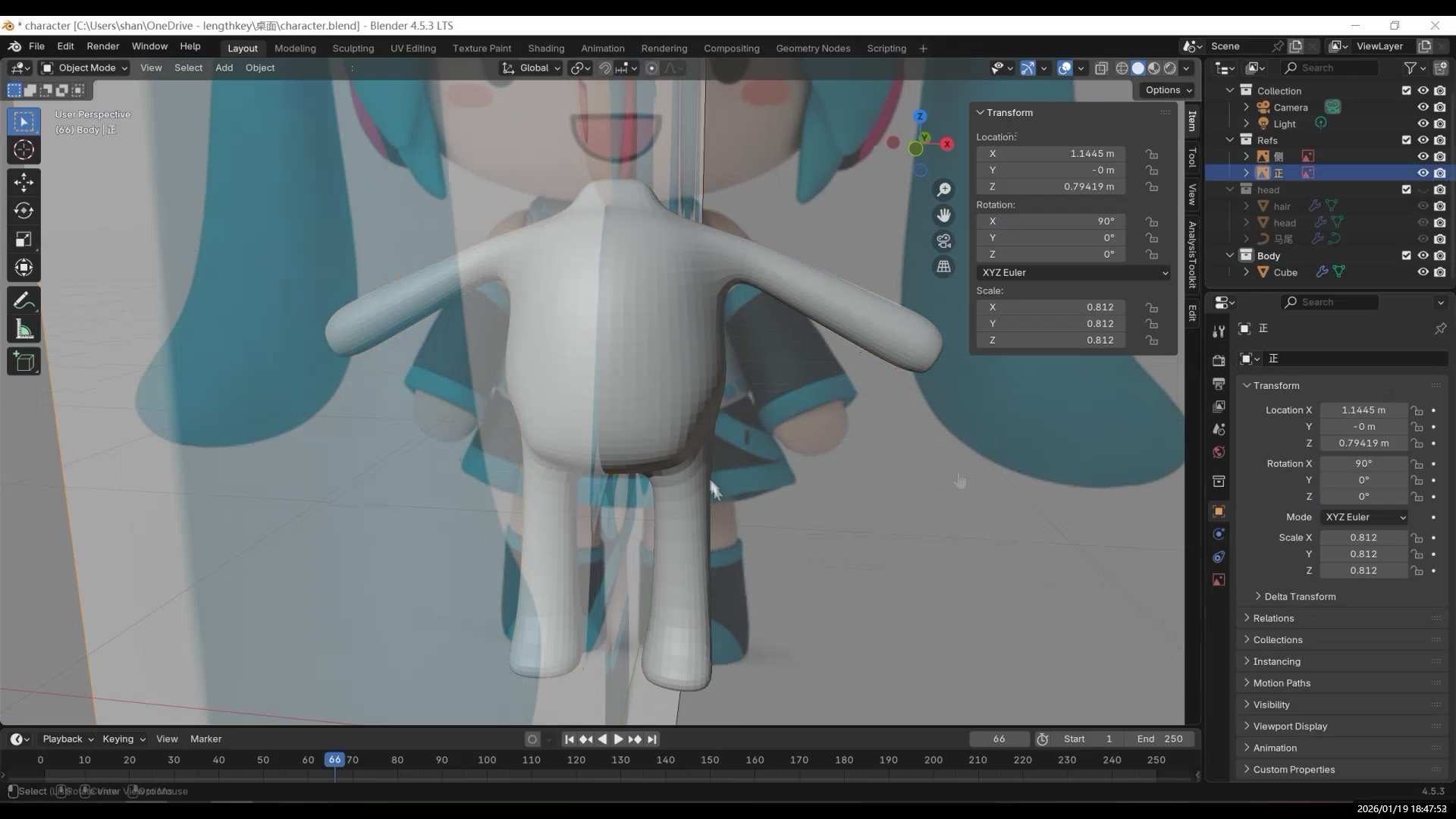
上方的面,按 E 挤出,再 S 缩放一下,G 稍微往后拖一点。
到这里身体部分差不多了。
- AI and 3D Modeling
- Fufu建模与动画1-项目背景
- 【Fufu Modeling & Animation 2】Pre-production|Starting with AI Orthographic Views
- 【Fufu建模与动画2】前期准备|从 AI 三视图开始
- 【Fufu Modeling & Animation 3】Modeling
- 【Fufu建模与动画3】建模
- 【Fufu Modeling & Animation 4】Rigging and Weight Painting
- 【Fufu建模与动画4】骨骼绑定与权重
- 【Fufu Modeling & Animation 5】Clothing
- 【Fufu建模与动画5】衣服
- 【Fufu Modeling & Animation 6】Materials and Rendering
- 【Fufu建模与动画6】材质与渲染