【Fufu建模与动画4】骨骼绑定与权重
打开我们之前做好的、还没有穿衣服的角色
用 Auto-Rig Pro 快速生成骨骼
放置锚点(定位骨骼关键点)
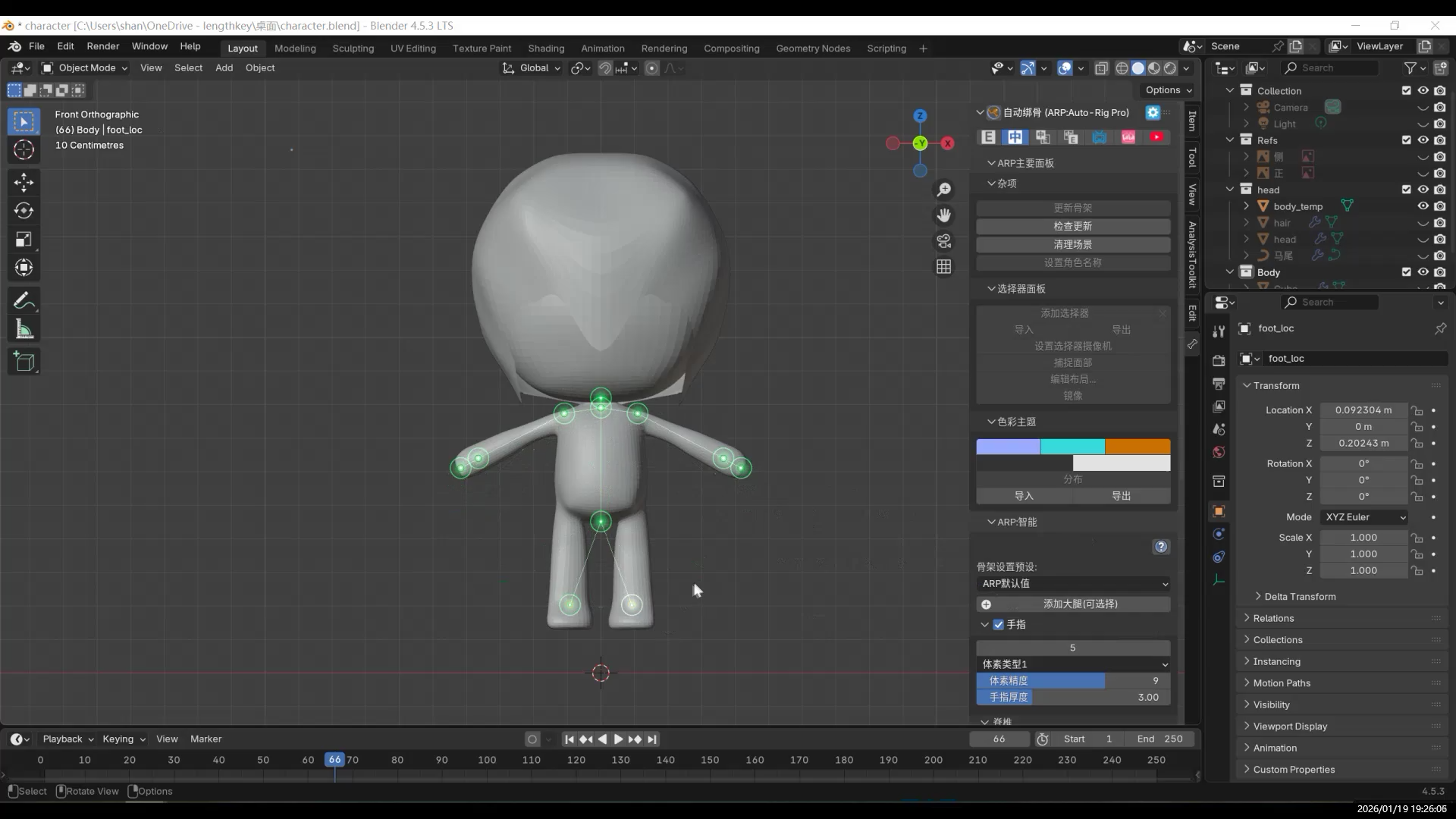
它就会自动根据模型去计算出一套骨骼,能省不少功夫。
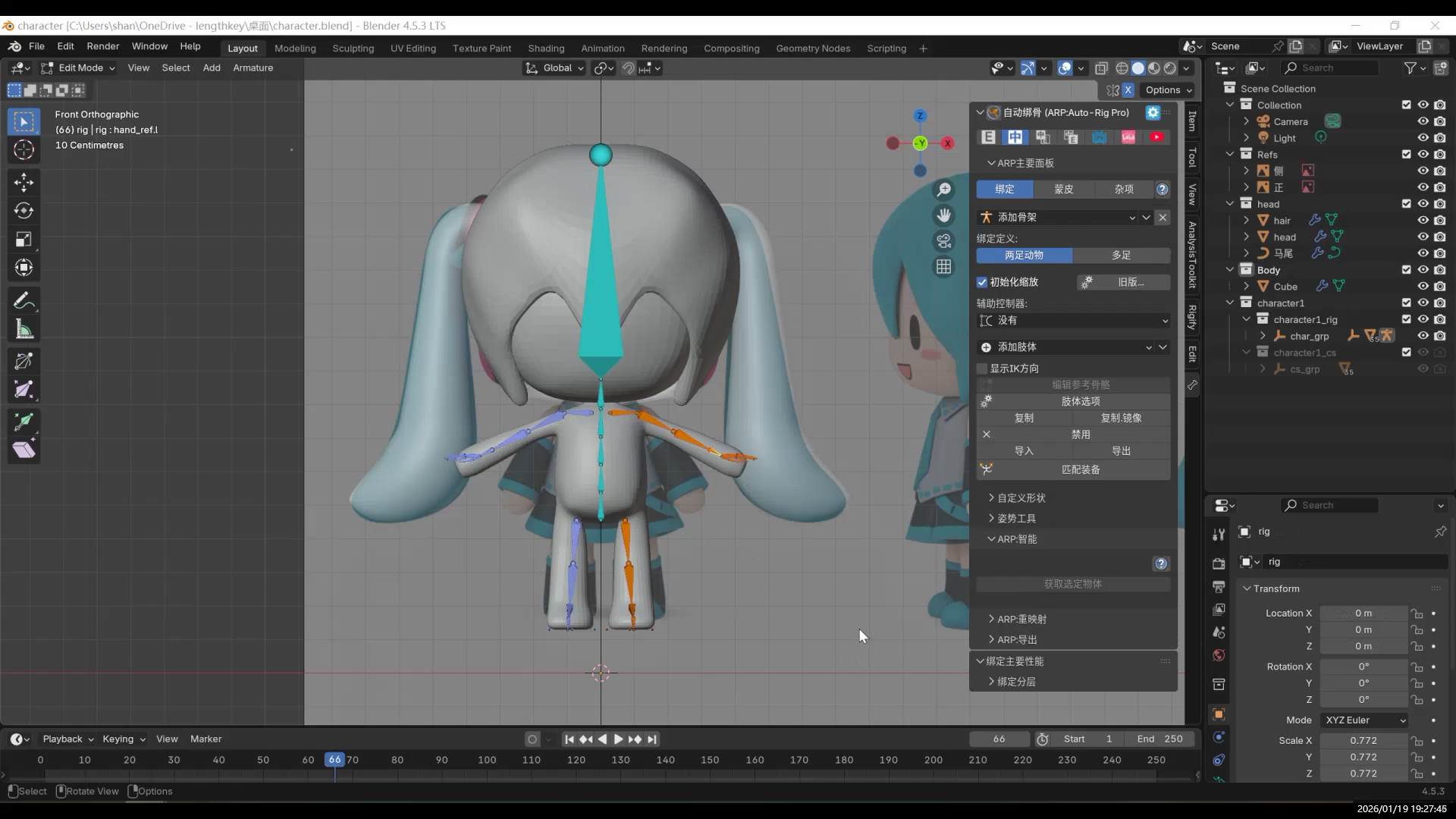
这一步还没有真正绑定,只是先帮我们生成了对应骨骼。
检查骨骼并生成控制器(Rig)
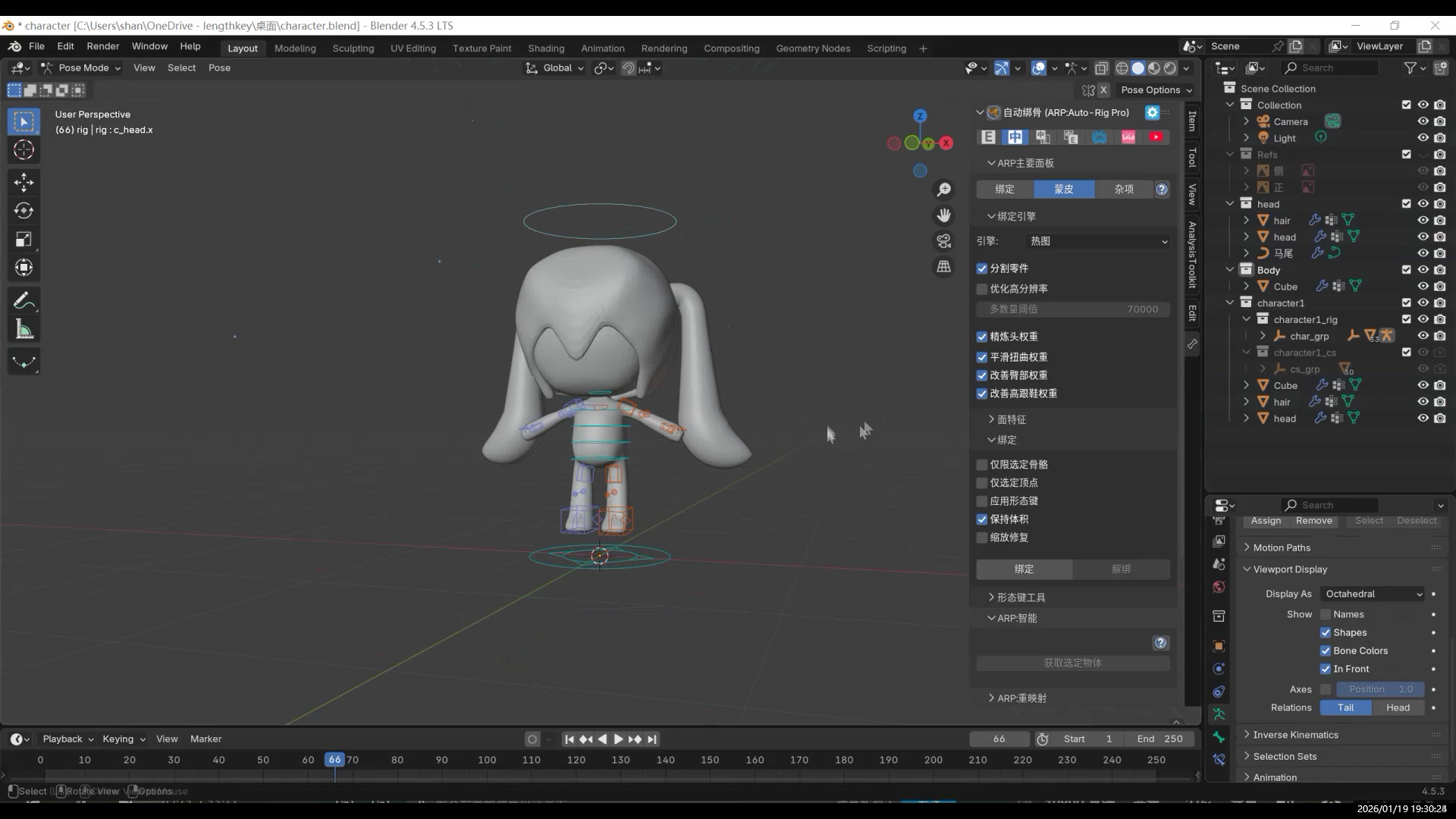
生成骨骼后先检查有没有问题。
点击“匹配到控制器”,它会生成一套方便控制骨骼的控制器(类似 Rig 控制器)。
Blender 自带方案也能做控制器,只是样式不一样,原理类似。
正式蒙皮绑定(Skin / Bind)
“绑定(Bind)”按钮点一下。
到姿态模式(Pose Mode),随便动一下控制器,就能看到角色跟着动。
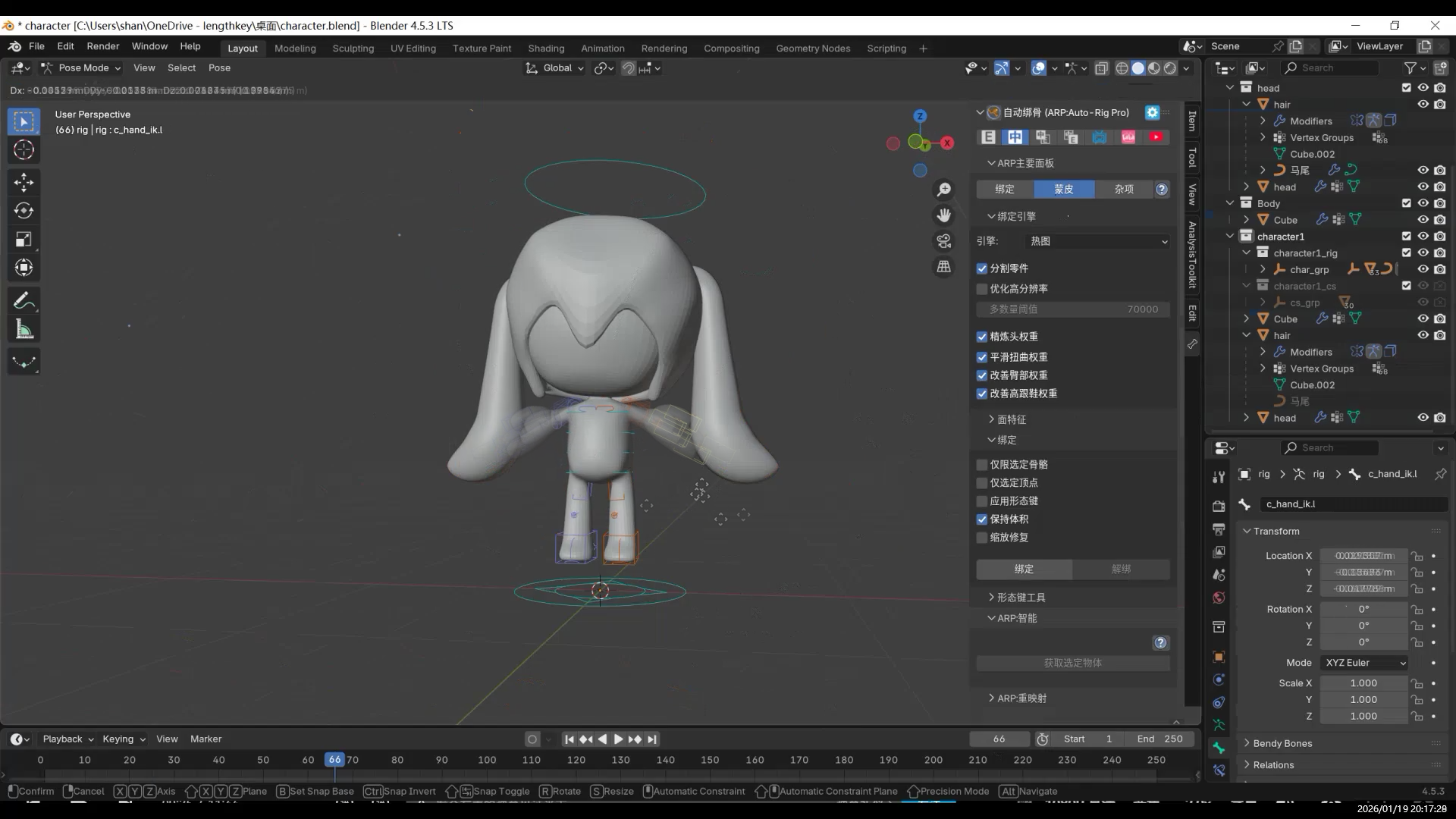
tips
有时候控制器会“躲在模型里面”,看不清。
打开姿态面板,在视图显示里勾选“在前面(In Front)”,一下子就能看清所有控制器了。你也可以打开右上角的 X 轴镜像:
移动左手腕,右手也会一起动,
头发不跟头动:用约束解决
继续摆动作检查时发现:头发(比如曲线做的假发)没跟着头动。
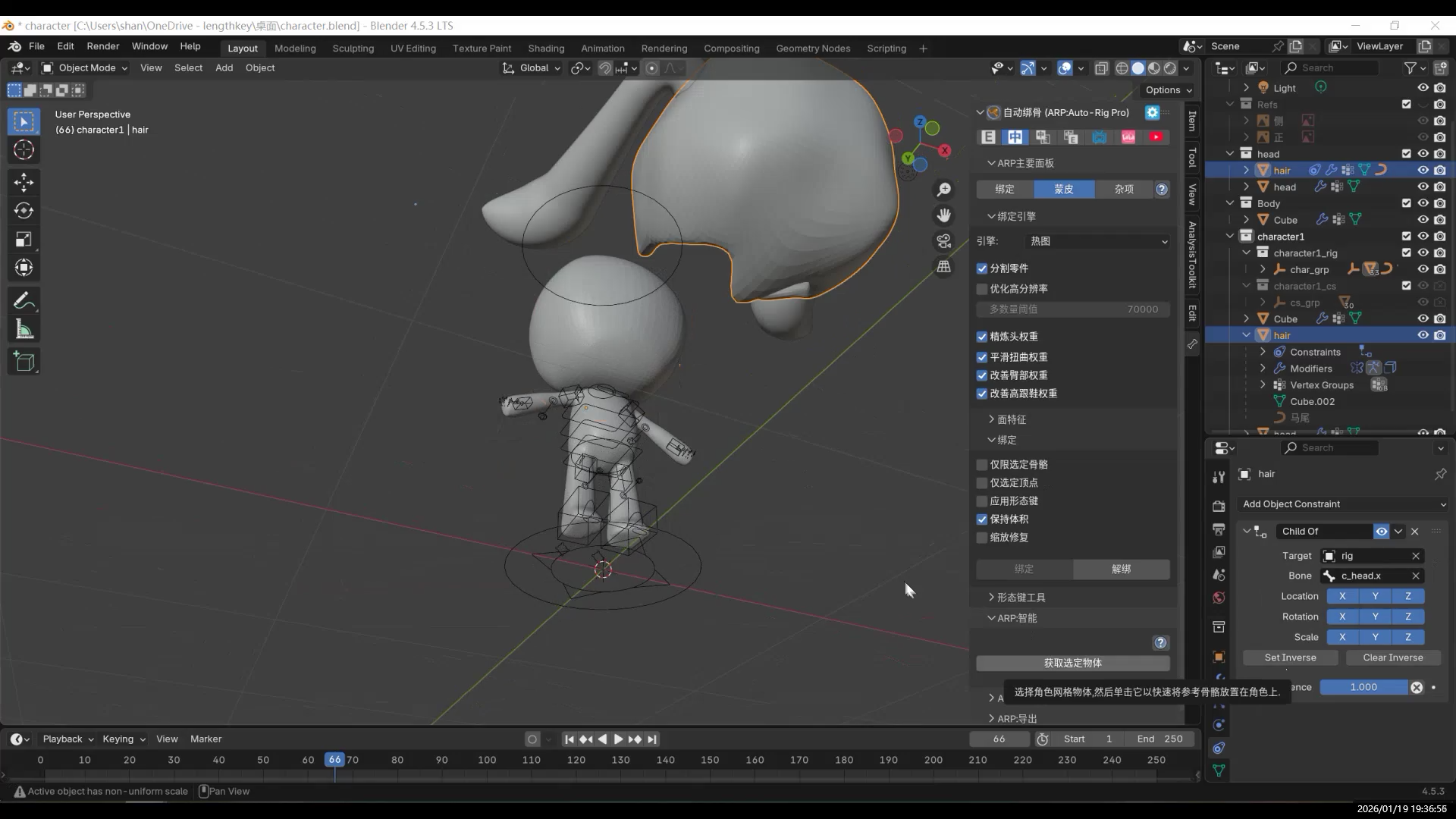
这里要用约束。然后回到姿态模式,转一下头部控制器: 这时候头发就会跟着头一起动了。
权重绘制
物体模式切到 权重绘制模式(Weight Paint):
重绘一些不对的地方
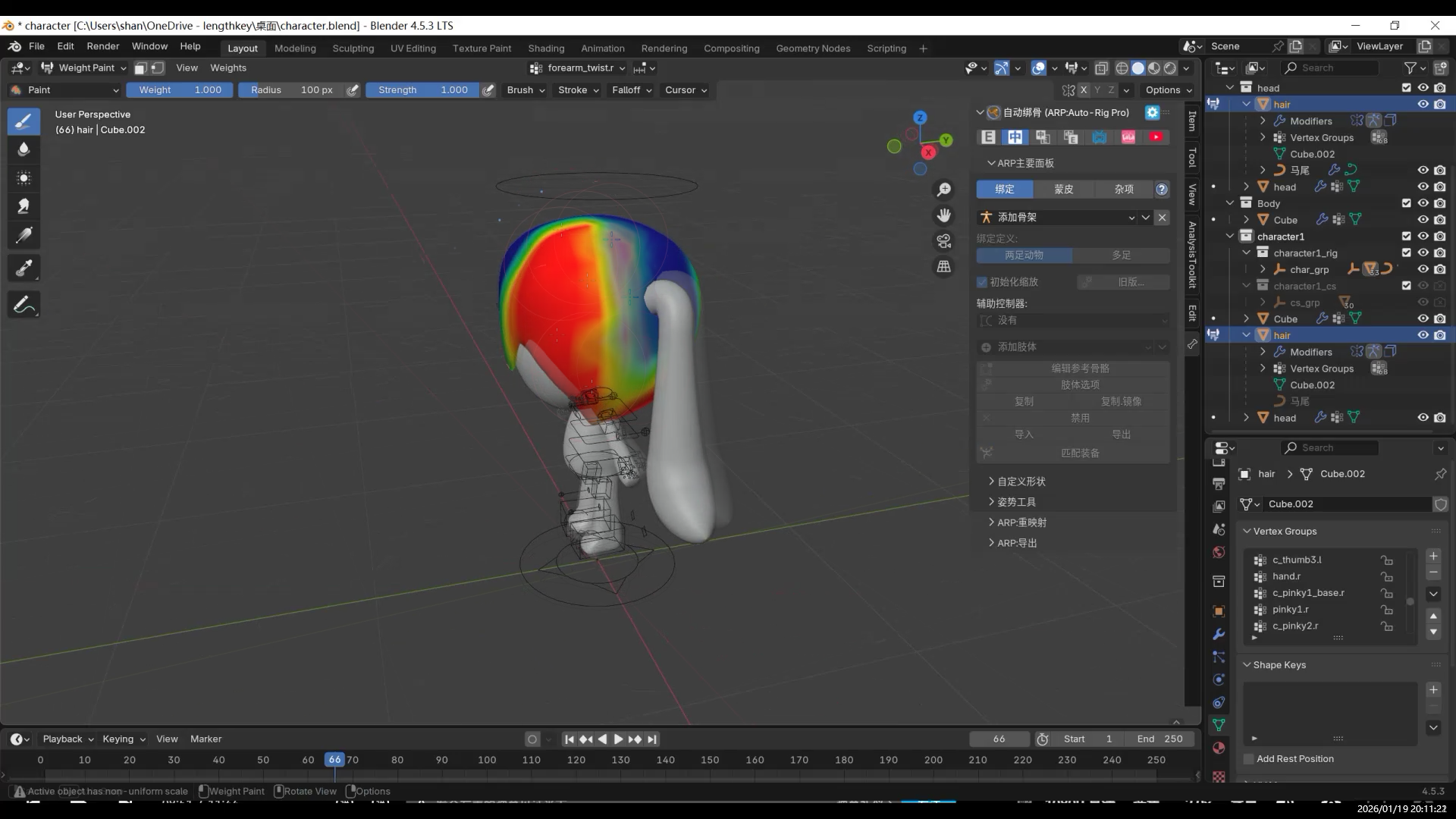
tips 光滑工具:让过渡更柔和
如果整体权重没大问题,只是某个关节过渡很硬,可以用“光滑(Smooth)”刷一下,让两个骨骼之间的权重过渡更柔和。
很多权重问题用 Smooth 就能解决大半。
Model
- AI and 3D Modeling
- Fufu建模与动画1-项目背景
- 【Fufu Modeling & Animation 2】Pre-production|Starting with AI Orthographic Views
- 【Fufu建模与动画2】前期准备|从 AI 三视图开始
- 【Fufu Modeling & Animation 3】Modeling
- 【Fufu建模与动画3】建模
- 【Fufu Modeling & Animation 4】Rigging and Weight Painting
- 【Fufu建模与动画4】骨骼绑定与权重
- 【Fufu Modeling & Animation 5】Clothing
- 【Fufu建模与动画5】衣服
- 【Fufu Modeling & Animation 6】Materials and Rendering
- 【Fufu建模与动画6】材质与渲染